# Direct Printing

Faculty and Staff can connect to the copiers directly. The instructions for doing so on Windows and MacOS are below.

<details id="bkmrk-windowsright-click-t"><summary>Windows</summary>

1. Right click the **Start Menu** icon on the bottom of your screen and click **Run**.
    1. Alternatively, use `<span class="editor-theme-code">Win+R</span>`.
    2. The **Run** dialog box will appear in the bottom left.  
        [![image.png](https://helpdesk.brynathyn.edu/uploads/images/gallery/2026-06/scaled-1680-/yB9image.png)](https://helpdesk.brynathyn.edu/uploads/images/gallery/2026-06/yB9image.png)
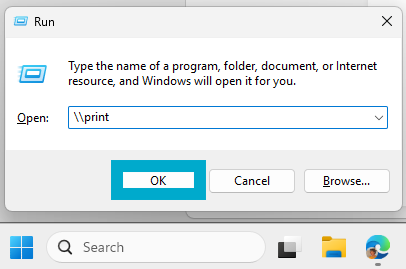
2. Type `<span class="editor-theme-code">\\print</span>` and then click **OK**.<p class="callout warning">If prompted for a username and password, use your network credentials. If you don't remember what your campus credentials are, see [What is my Username and Password?](https://helpdesk.brynathyn.edu/books/accounts/page/what-is-my-username-and-password "What is my Username and Password?")</p>
3. Find the printer you’d like to connect to in the window that appears, then **right click** on it and click **Connect…**   
    [![image.png](https://helpdesk.brynathyn.edu/uploads/images/gallery/2026-06/scaled-1680-/1aeimage.png)](https://helpdesk.brynathyn.edu/uploads/images/gallery/2026-06/1aeimage.png)  
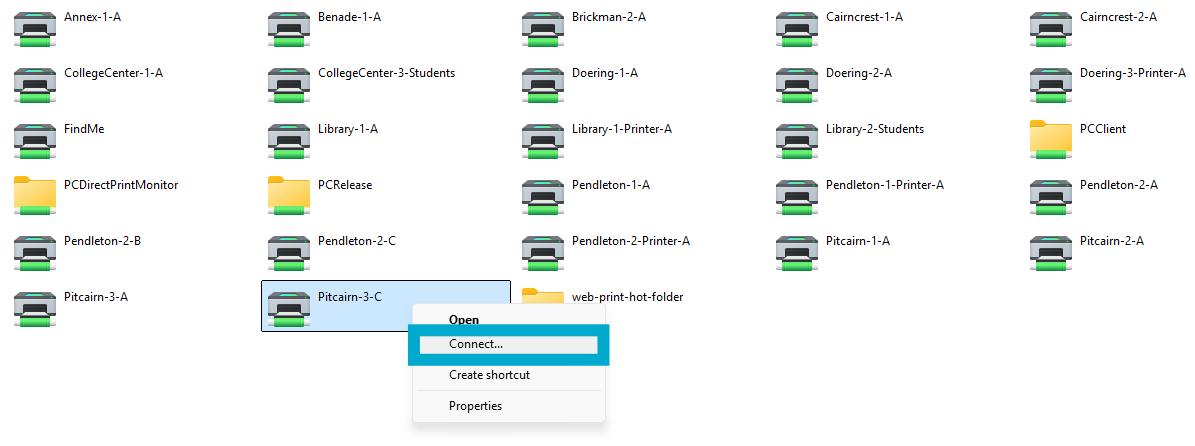
    
    - The printer should connect and automatically install the appropriate drivers.
4. Check that the printer is set up correctly by:
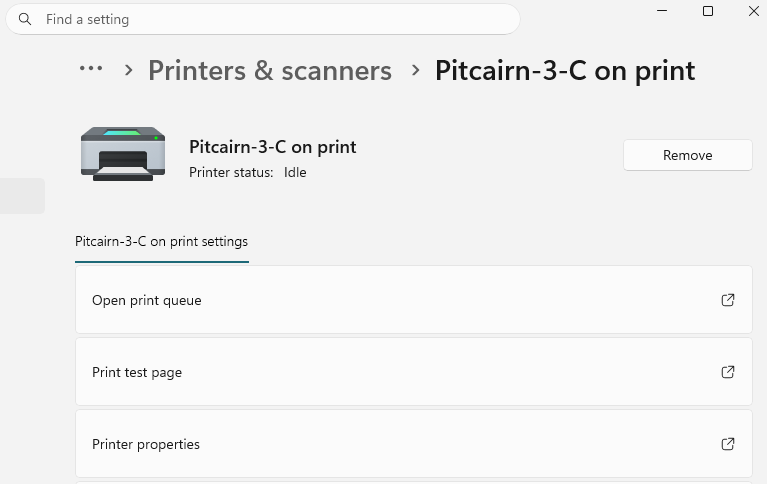
    1. Going to **Settings** &gt; **Bluetooth &amp; devices** &gt; **Printers &amp; scanners** and looking for the chosen copier.   
        [![image.png](https://helpdesk.brynathyn.edu/uploads/images/gallery/2026-06/scaled-1680-/2yyimage.png)](https://helpdesk.brynathyn.edu/uploads/images/gallery/2026-06/2yyimage.png)
    2. Doing a test print from software like Notepad, Word, etc.

</details><details id="bkmrk-macosdownload-the-pr"><summary>MacOS</summary>

1. Download the print driver by clicking [this link](https://global.sharp/restricted/print/mfpdl/sites/default/files/Global_Download_Data/11354/MX-C55c_2407a_MacPS.dmg). After it downloads, click on it to begin the installation by opening the .dmg file.  
    [![image.png](https://helpdesk.brynathyn.edu/uploads/images/gallery/2026-06/scaled-1680-/9EHimage.png)](https://helpdesk.brynathyn.edu/uploads/images/gallery/2026-06/9EHimage.png)
2. Double-click the installer package to begin the installation.   
    [![image.png](https://helpdesk.brynathyn.edu/uploads/images/gallery/2026-06/scaled-1680-/rltimage.png)](https://helpdesk.brynathyn.edu/uploads/images/gallery/2026-06/rltimage.png)
3. Click **Continue** and follow the prompts.   
    [![image.png](https://helpdesk.brynathyn.edu/uploads/images/gallery/2026-06/scaled-1680-/yXqimage.png)](https://helpdesk.brynathyn.edu/uploads/images/gallery/2026-06/yXqimage.png)
    1. Make sure to authenticate when prompted.  
        [![image.png](https://helpdesk.brynathyn.edu/uploads/images/gallery/2026-06/scaled-1680-/CtKimage.png)](https://helpdesk.brynathyn.edu/uploads/images/gallery/2026-06/CtKimage.png)
4. When the installation has finished, close the installer.   
    [![image.png](https://helpdesk.brynathyn.edu/uploads/images/gallery/2026-06/scaled-1680-/ORIimage.png)](https://helpdesk.brynathyn.edu/uploads/images/gallery/2026-06/ORIimage.png)
5. Click the **Apple** icon in the top left, then click **System Settings…**   
    [![image.png](https://helpdesk.brynathyn.edu/uploads/images/gallery/2026-06/scaled-1680-/cD6image.png)](https://helpdesk.brynathyn.edu/uploads/images/gallery/2026-06/cD6image.png)
6. Click **Printers &amp; Scanners** from the sidebar. Then click **Add Printer, Scanner, or Fax…**   
    [![image.png](https://helpdesk.brynathyn.edu/uploads/images/gallery/2026-06/scaled-1680-/Aqgimage.png)](https://helpdesk.brynathyn.edu/uploads/images/gallery/2026-06/Aqgimage.png)
7. Click the **Advanced** icon (gears) and then click the **Type** drop-down menu and select **Windows printer via spoolss**.  
    [![image.png](https://helpdesk.brynathyn.edu/uploads/images/gallery/2026-06/scaled-1680-/IcKimage.png)](https://helpdesk.brynathyn.edu/uploads/images/gallery/2026-06/IcKimage.png)  
    <p class="callout info">If the **Advanced** icon does not appear, right click on the toolbar at the top near the icons, click **Customize Toolbar…** then drag the **Advanced** icon from the pop-up window onto the toolbar. Click **Done**.</p>
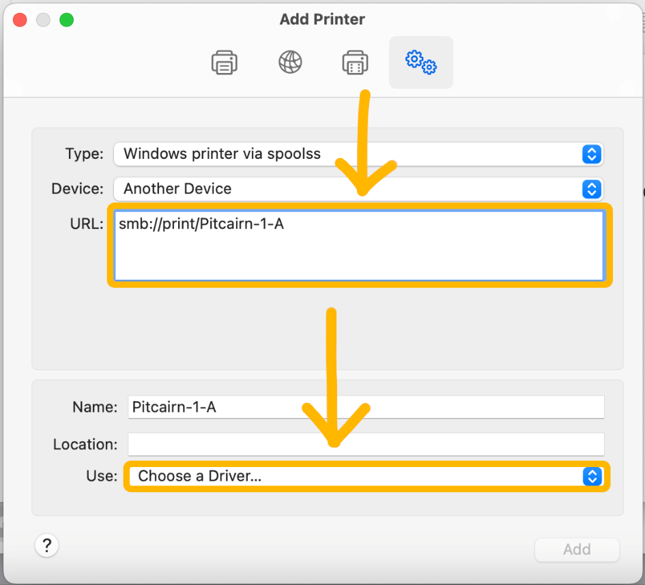
8. In the **URL:** box, enter `<span class="editor-theme-code">smb://print/</span>` and then the name of the printer (e.g. `<span class="editor-theme-code">smb://print/Pitcairn-1-A</span>`).  
    [![image.png](https://helpdesk.brynathyn.edu/uploads/images/gallery/2026-06/scaled-1680-/ZKMimage.png)](https://helpdesk.brynathyn.edu/uploads/images/gallery/2026-06/ZKMimage.png)
9. On the **Use:** drop-down menu, select **Choose a Driver…**
    1. See the table below for complete list of names:
    
    <table><colgroup><col style="width: 240px;"></col><col style="width: 240px;"></col><col style="width: 240px;"></col></colgroup><tbody><tr style="height: 10px;"><th style="padding: 5px;">Printer Name
    
    </th><th style="padding: 5px;">Model Number
    
    </th><th style="padding: 5px;">Location
    
    </th></tr><tr style="height: 34px;"><td style="padding: 5px;"><span style="color: black;">Annex-1-A</span>
    
    </td><td style="padding: 5px;"><span style="color: black;">Sharp 70C36</span>
    
    </td><td style="padding: 5px;"><span style="color: black;">1st Floor</span>
    
    </td></tr><tr style="height: 10px;"><td style="padding: 5px;"><span style="color: black;">Benade-1-A</span>
    
    </td><td style="padding: 5px;"><span style="color: black;">Sharp 70C36</span>
    
    </td><td style="padding: 5px;"><span style="color: black;">CPO</span>
    
    </td></tr><tr><td style="padding: 5px;"><span style="color: black;">Brickman-2-A</span>
    
    </td><td style="padding: 5px;"><span style="color: black;">Sharp 70C45</span>
    
    </td><td style="padding: 5px;"><span style="color: black;">Admissions 2nd Floor</span>
    
    </td></tr><tr><td style="padding: 5px;"><span style="color: black;">Cairncrest-1-A</span>
    
    </td><td style="padding: 5px;"><span style="color: black;">Sharp 70C45</span>
    
    </td><td style="padding: 5px;"><span style="color: black;">Entrance</span>
    
    </td></tr><tr><td style="padding: 5px;"><span style="color: black;">Cairncrest-2-A</span>
    
    </td><td style="padding: 5px;"><span style="color: black;">Sharp 50C26</span>
    
    </td><td style="padding: 5px;"><span style="color: black;">2nd Floor</span>
    
    </td></tr><tr><td style="padding: 5px;"><span style="color: black;">CollegeCenter-1-A</span>
    
    </td><td style="padding: 5px;"><span style="color: black;">Sharp B540WR</span>
    
    </td><td style="padding: 5px;"><span style="color: black;">Health Center, 1st floor</span>
    
    </td></tr><tr><td style="padding: 5px;"><span style="color: black;">CollegeCenter-3-Students</span>
    
    </td><td style="padding: 5px;"><span style="color: black;">Sharp 50C26</span>
    
    </td><td style="padding: 5px;"><span style="color: black;">3rd Floor Students</span>
    
    </td></tr><tr><td style="padding: 5px;"><span style="color: black;">Doering-1-A</span>
    
    </td><td style="padding: 5px;"><span style="color: black;">Sharp 70C36</span>
    
    </td><td style="padding: 5px;"><span style="color: black;">1st Floor</span>
    
    </td></tr><tr><td style="padding: 5px;"><span style="color: black;">Doering-2-A</span>
    
    </td><td style="padding: 5px;"><span style="color: black;">Sharp 70C45</span>
    
    </td><td style="padding: 5px;"><span style="color: black;">2nd Floor</span>
    
    </td></tr><tr><td style="padding: 5px;"><span style="color: black;">Library-1-A</span>
    
    </td><td style="padding: 5px;"><span style="color: black;">Sharp 50C26</span>
    
    </td><td style="padding: 5px;"><span style="color: black;">Archives</span>
    
    </td></tr><tr><td style="padding: 5px;"><span style="color: black;">Library-2-Students</span>
    
    </td><td style="padding: 5px;"><span style="color: black;">Sharp 70C36</span>
    
    </td><td style="padding: 5px;"><span style="color: black;">Main Floor</span>
    
    </td></tr><tr><td style="padding: 5px;"><span style="color: black;">Pendleton-1-A</span>
    
    </td><td style="padding: 5px;"><span style="color: black;">Sharp 70C36</span>
    
    </td><td style="padding: 5px;"><span style="color: black;">1st Floor</span>
    
    </td></tr><tr><td style="padding: 5px;"><span style="color: black;">Pendleton-2-A</span>
    
    </td><td style="padding: 5px;"><span style="color: black;">Sharp 70C36</span>
    
    </td><td style="padding: 5px;"><span style="color: black;">2nd Floor Faculty</span>
    
    </td></tr><tr><td style="padding: 5px;"><span style="color: black;">Pendleton-2-B</span>
    
    </td><td style="padding: 5px;"><span style="color: black;">Sharp 50C26</span>
    
    </td><td style="padding: 5px;"><span style="color: black;">Theological</span>
    
    </td></tr><tr><td style="padding: 5px;"><span style="color: black;">Pendleton-2-C</span>
    
    </td><td style="padding: 5px;"><span style="color: black;">Sharp 50C26</span>
    
    </td><td style="padding: 5px;"><span style="color: black;">College Office</span>
    
    </td></tr><tr><td style="padding: 5px;"><span style="color: black;">Pitcairn-1-A</span>
    
    </td><td style="padding: 5px;"><span style="color: black;">Sharp 70C36</span>
    
    </td><td style="padding: 5px;"><span style="color: black;">Lower Level</span>
    
    </td></tr><tr><td style="padding: 5px;"><span style="color: black;">Pitcairn-2-A</span>
    
    </td><td style="padding: 5px;"><span style="color: black;">Sharp B540WR</span>
    
    </td><td style="padding: 5px;"><span style="color: black;">2nd Floor - Finance</span>
    
    </td></tr><tr><td style="padding: 5px;"><span style="color: black;">Pitcairn-3-A</span>
    
    </td><td style="padding: 5px;"><span style="color: black;">Sharp B540WR</span>
    
    </td><td style="padding: 5px;"><span style="color: black;">Top Floor</span>
    
    </td></tr><tr><td style="padding: 5px;"><span style="color: black;">Pitcairn-3-C</span>
    
    </td><td style="padding: 5px;"><span style="color: black;">Sharp B540WR</span>
    
    </td><td style="padding: 5px;"><span style="color: black;">Advancement Office</span>
    
    </td></tr></tbody></table>
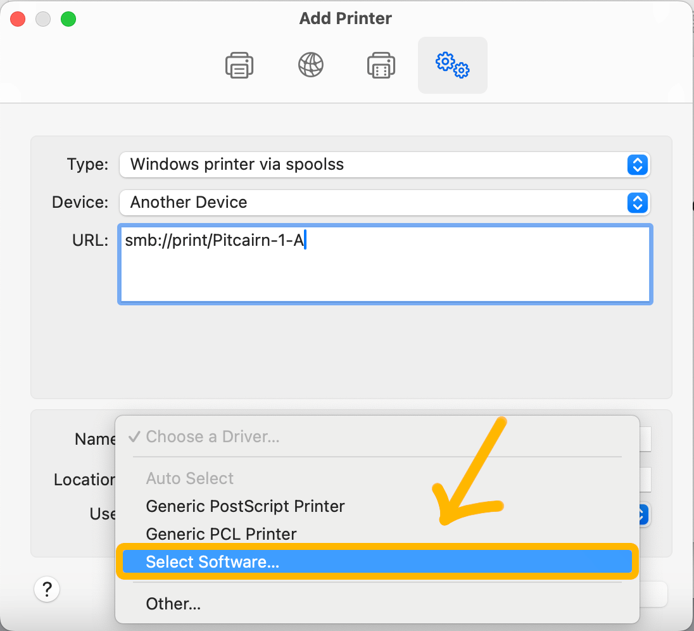
10. Click **Select Software…**  
    [![image.png](https://helpdesk.brynathyn.edu/uploads/images/gallery/2026-06/scaled-1680-/Lf7image.png)](https://helpdesk.brynathyn.edu/uploads/images/gallery/2026-06/Lf7image.png)
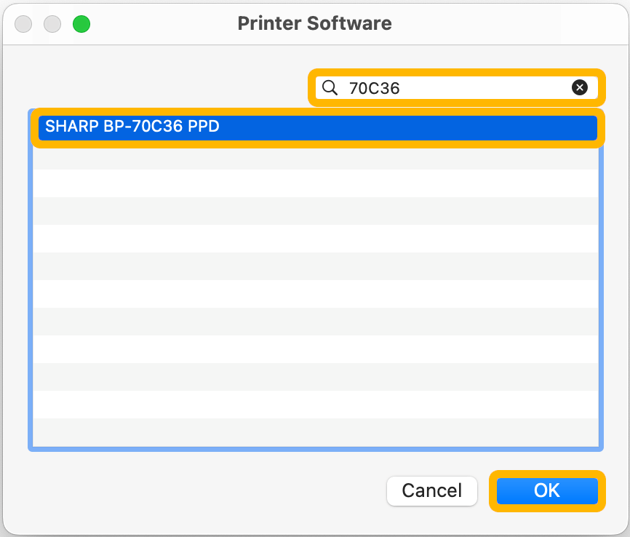
11. Search for the model of printer you’d like to add (see table above), then select the driver and click **OK**.  
    [![image.png](https://helpdesk.brynathyn.edu/uploads/images/gallery/2026-06/scaled-1680-/GxBimage.png)](https://helpdesk.brynathyn.edu/uploads/images/gallery/2026-06/GxBimage.png)
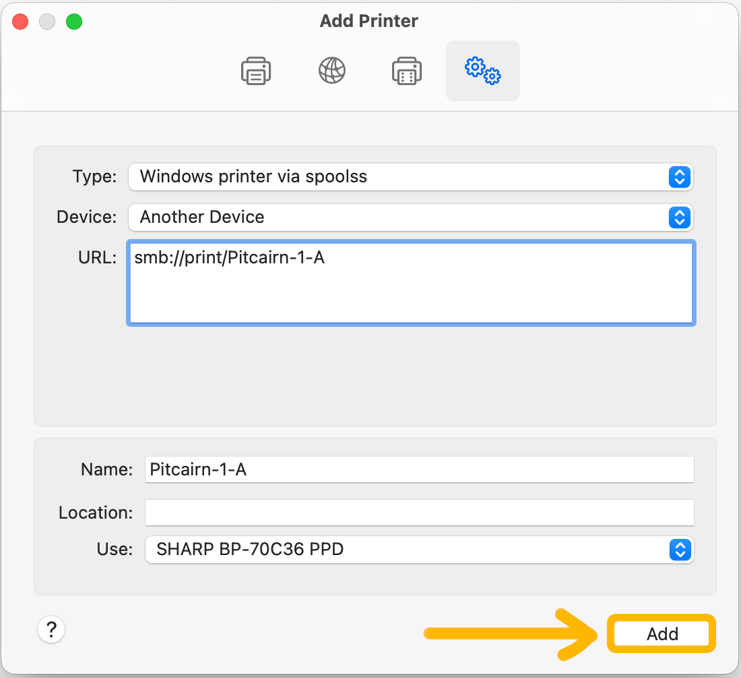
12. Click Add.   
    [![image.png](https://helpdesk.brynathyn.edu/uploads/images/gallery/2026-06/scaled-1680-/kTfimage.png)](https://helpdesk.brynathyn.edu/uploads/images/gallery/2026-06/kTfimage.png)  
    
    1. When you first direct connect to a printer, it will prompt you for your network credentials. It is important that you include `<span class="editor-theme-code">anc\</span>` at the beginning, e.g. `<span class="editor-theme-code">anc\<network username></span>`
    
    <p class="callout info">If you don't remember what to enter here, see [What is my Username and Password?](https://helpdesk.brynathyn.edu/books/accounts/page/what-is-my-username-and-password "What is my Username and Password?")</p>
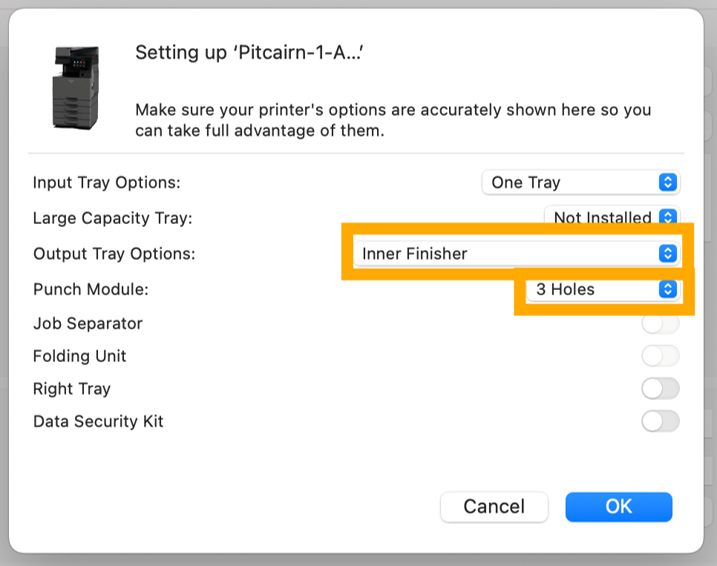
13. To set up punching and stapling, change **Output Tray Options:** to **Inner Finisher** and **Punch Module** to **3 Holes** if the options appear. Otherwise, leave the default settings.  
    [![image.png](https://helpdesk.brynathyn.edu/uploads/images/gallery/2026-06/scaled-1680-/axzimage.png)](https://helpdesk.brynathyn.edu/uploads/images/gallery/2026-06/axzimage.png)
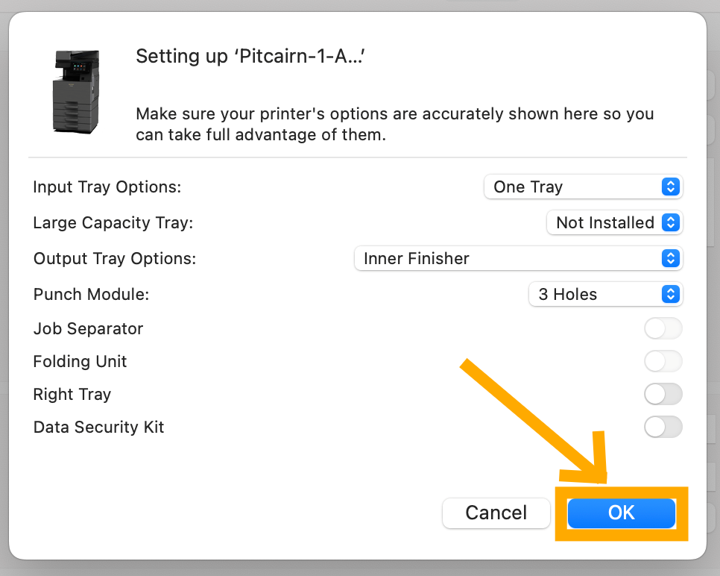
14. Click **OK** on the setup pop-up box.   
    [![image.png](https://helpdesk.brynathyn.edu/uploads/images/gallery/2026-06/scaled-1680-/5NVimage.png)](https://helpdesk.brynathyn.edu/uploads/images/gallery/2026-06/5NVimage.png)
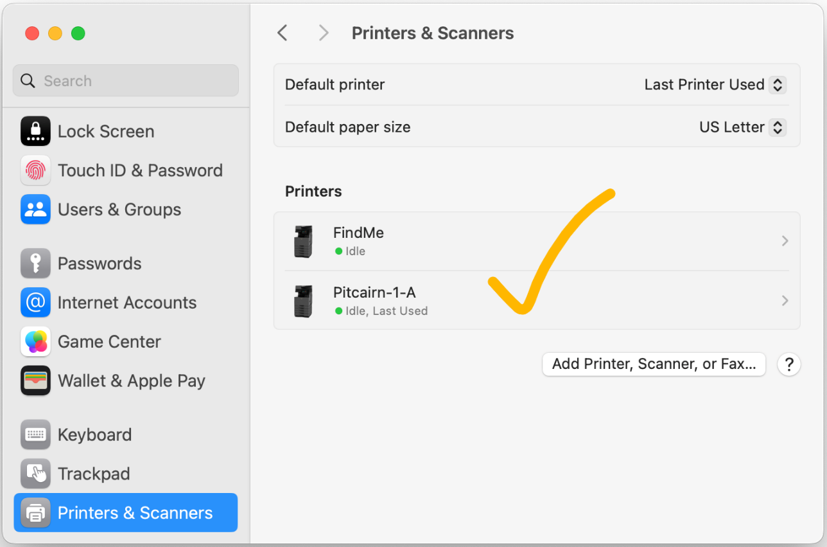
15. You can confirm the printer has been added by going back to **Printers &amp; Scanners**.  
    [![image.png](https://helpdesk.brynathyn.edu/uploads/images/gallery/2026-06/scaled-1680-/K8Kimage.png)](https://helpdesk.brynathyn.edu/uploads/images/gallery/2026-06/K8Kimage.png)
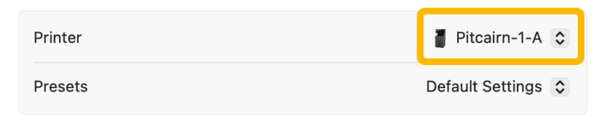
16. Make sure to select the preferred printer from the **Printer** drop-down menu when printing your next document.  
    [![image.png](https://helpdesk.brynathyn.edu/uploads/images/gallery/2026-06/scaled-1680-/KBoimage.png)](https://helpdesk.brynathyn.edu/uploads/images/gallery/2026-06/KBoimage.png)
</details>